今、仕事で使っている VectorScript を VS Code の開発環境に移して、GitHub で管理するようにしているのですが、その過程でこの方法を思いつきました。
設定
- Vectorworks で プラグインマネージャからメニュープラグイン
vs_AIを作る。
※プラグインの名前は何でもいいです。 - スクリプトの内部を、下記のように記述する。
{$INCLUDE c:\Users\<username>\vectorscript\vs_AI.vss}
※パスは Codex がアクセスできる場所なら何でもいいです。 - Vectorworks の環境設定で、「スクリプトを開発者モードで実行」にチェックを入れておく。
- 「ツール > 作業画面 > 作業画面の編集」から、先ほど作成した
vs_AIを適当なメニューに登録する。 - 下記の空ファイルを作成する。
c:\Users\<username>\vectorscript\vs_AI.vss - Codex で下記のフォルダアクセスを設定する。
C:\Users\<username>\vectorscript
使い方
- Codex に「やってもらいたいこと」を伝える。
- しばらくすると、Codex が
vs_AI.vssにその処理を行うための VectorScript を書き込む。 - Vectorworks のメニューから
vs_AI実行する。
仕組み
flowchart TD
    A[自然言語] --> B[Codex]
    B --> C[.vssを書き換える]
    C --> D[Vectorworks / VectorScript]
    D --> E[CAD操作]
ChatGPT に調べてもらった他のCADとの比較表
2026年9月時点で ChatGPT に調べてもらったところ、概ね下表のような違いがあるようです。。
| 比較項目 | AutoCAD 2027 | Archicad 29 | Vectorworks + Codex + VectorScript |
|---|---|---|---|
| CAD内AIチャット | ○ | ○ | × |
| 自然言語で質問 | ○ | ○ | ○ Codex側 |
| 自然言語でオブジェクト選択 | ○ | ○ | 作れば可能 |
| モデル情報問い合わせ | ○ | ○ | 作れば可能 |
| 図形をAI生成 | △ Web版ブロック | △ | ○ VectorScriptを書かせる |
| 任意のCAD処理を追加 | 現状限定的 | 現状限定的 | かなり自由 |
| AIが処理自体をプログラム | 基本× | 基本× | ○ Codex |
| 自作機能を継続的に改良 | 限定的 | 限定的 | ○ |
しかし、意外に「やってもらいたいこと」って無いんですよね。
便利なプロンプトを思いつきましたら、ここに追記していきたいと思います。
サンプル
プロンプト1
できるかな?
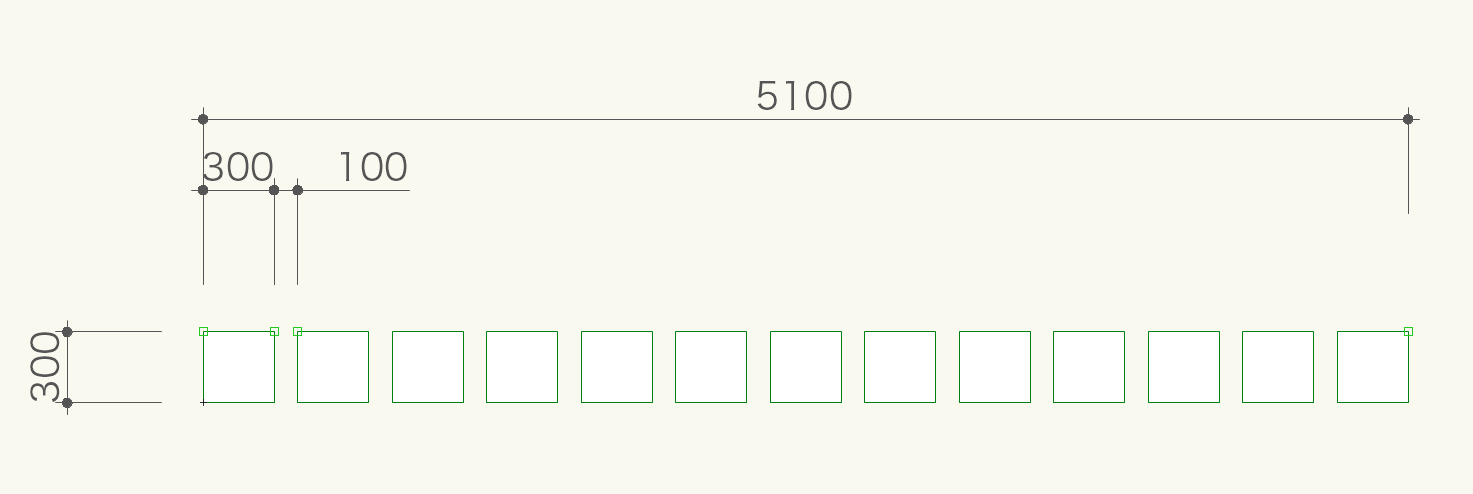
300×300mm の四角形を長さ 5100mm に隙間約100mmでx方向に割り付けて結果1 ≫ 成功と言えると思います。
プロンプト2-1
自作プラグインのパラメータの変更です。私自身、どうやったら実現できるのか分かりません。
「ha_図名・図番」というプラグインオブジェクトに日付というパラメータがあります。
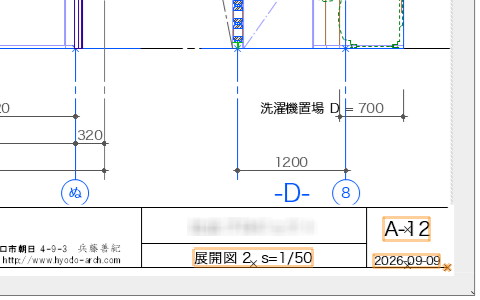
カレント図面の日付 "2025.02.21"を"2026-09-09"に変更してください。
結果2-1
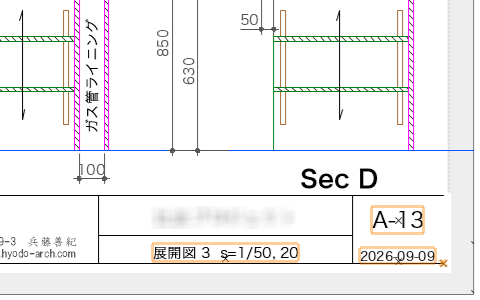
初回、失敗でした。図番・図名も勝手に変更される図面がありました。
プロンプト2-1
もう一度プロンプトを考えてみました。
実行したところ、日付は指示通りになりましたが、図名や図番まで変わってしまった箇所がありました。図名や図番を変えずに日付のみ変更するようにしたいです。カレント図面は破棄し再読み込みしました。再度お願いします。結果2-2
今度は成功しました。このファイルは意匠図で、配置図から建具表まで入っているのですが、全て意図通りになりました。
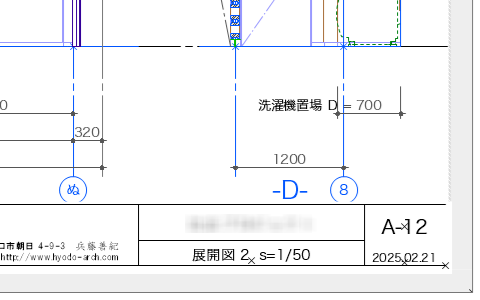
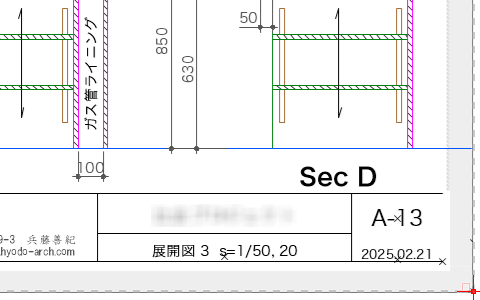
自作プラグインのパラメータ操作までできるのは、正直スゴイです。
プロンプト3-1
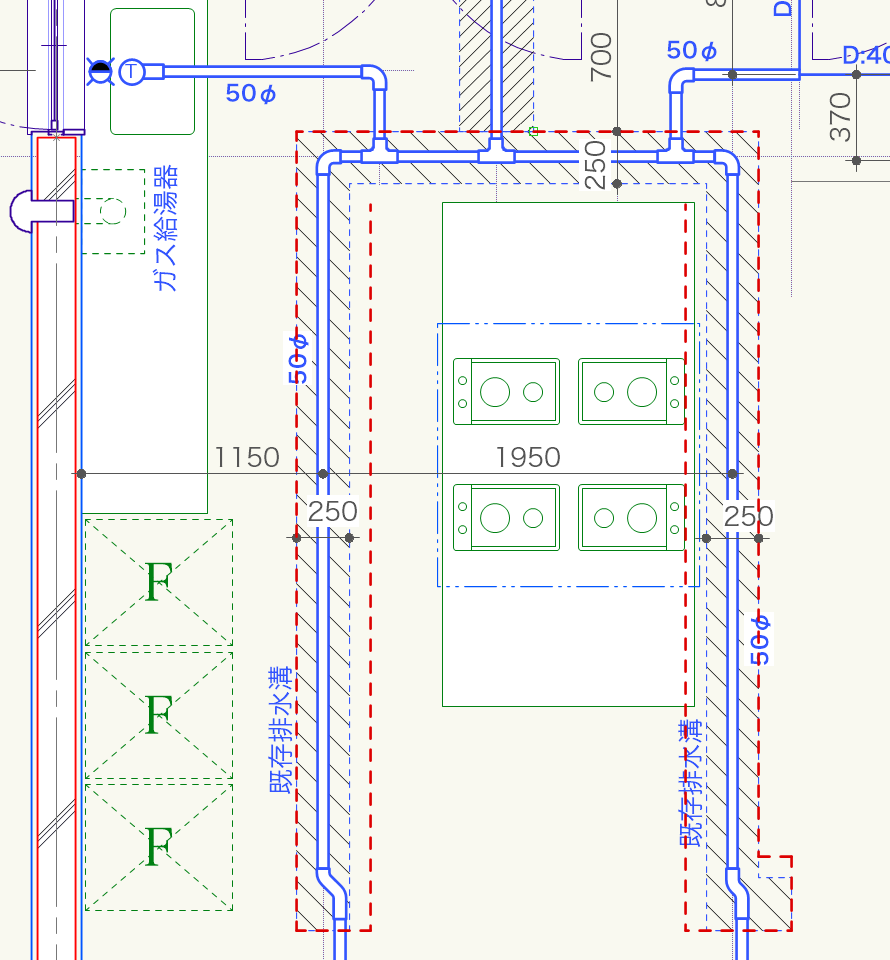
排水溝幅の変更をお願いしました。選択図形をpxファイルに書き出すスクリプトは後述します。
この図形は、排水溝です。幅は250mmです。350mmに変更したいです。
pxファイルの変更ではなく、カレント図面に描画するようにお願いします。
プロンプト3-2
初回は、外形を変えず、350mmになりました。寸法をふるのを忘れましたが、正しい溝幅になりました。しかし多角形が閉じていません。
大体OKですが、下記訂正をお願いします。
1. 多角形だと思うのですが、一ヶ所閉じていない場所があります。
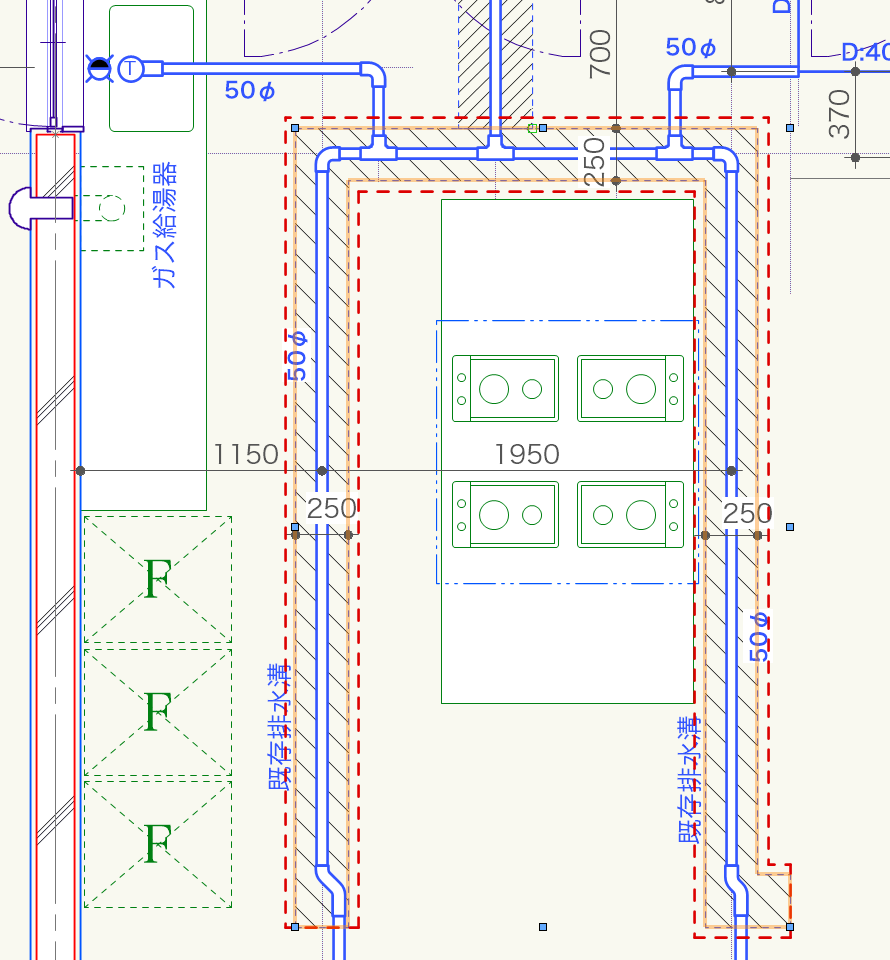
2. 外枠を守るのではなく、250mmの中心線から、175mmずつ振り分けて350mmになるようにお願いします。
結果3
2回目のプロンプト今度は成功しました。寸法をふるのを忘れましたが、中心振り分けの正しい溝幅になりました。
選択図形をpxファイルにするスクリプト
下記スクリプトを登録して実行できるようにすると、選択図形の情報を Codex に渡す
(*******************************************************************************

                    選択図形をVectorScriptの描画関数に変換する 0.3


                    Copyright 2025 兵藤善紀建築設計事務所

                    www.hyodo-arch.com


    ■■■ 簡単マニュアル ■■■

        1.追加したい変数を入力 ≫ 'SH/2' など文字列を入れておきたい場合など

        2.ファイルを書き出す場所のチェック

        3.基準点を原点として計算される。


    2026.09.09  Ver 0.3     四角形の型番号を修正。出力先をカレントファイルと同じフォルダに変更。

                        既存ファイルを上書きせず、sts-001.px の形式で連番保存する。

    2025.02.27  Ver 0.2     四角形と隅の丸い四角形を追加

    2025.01.09  Ver 0.1     開発開始(ha_Test-02)

 *******************************************************************************)

PROCEDURE ShapesToScript ;

LABEL 999;


CONST

    varX = ''       ;   {追加したい変数がある場合}

    varY = ''       ;   {追加したい変数がある場合}


VAR

    stsFilePath, stsFileName

                                :STRING;    {出力先フォルダ、出力ファイルのパス}

    kk, nn , NSO, fileErr       :INTEGER;   {カウンタ、選択図形の数、ファイルエラー}

    hhLayer,hhSel               :HANDLE;    {レイヤハンドル、選択図形操作対象ハンドル}

    SelObj        :DYNARRAY[] OF HANDLE;    {選択図形ひとつひとつに割り当てるハンドル}


    OrgnPos, AbsPos, RelPos,                {原点、絶対座標、相対座標}

    Abs2Pos, Abs3Pos            :POINT;     {絶対座標2, 3}

    sScript                     :STRING;    {出力するコード、コードに追加したい変数座標}

    xD, yD,                                 {隅の丸い四角形の角丸め寸法}

    Radius, strAng, arcAng      :REAL;      {円半径、円開始角度、円弧角}


{****************** ファイルの存在を調べる ******************}

    FUNCTION StsFileExists(fileName : STRING) : BOOLEAN;

    VAR

        errCode : INTEGER;

    BEGIN

        UseDefaultFileErrorHandling(FALSE);

        Open(fileName);

        errCode := GetLastFileErr;

        IF errCode = 0 THEN Close(fileName);

        StsFileExists := (errCode = 0) OR (errCode = 5) OR (errCode = 10);

    END; {StsFileExists}


{****************** カレントファイルの保存先フォルダを取得 ******************}

    FUNCTION GetCurrentDocumentFolder(VAR folderName : STRING) : BOOLEAN;

    VAR

        fullPath, pathChar : STRING;

        pathPos : INTEGER;

        foundPath : BOOLEAN;

    BEGIN

        fullPath := GetFPathName;

        pathPos := Len(fullPath);

        foundPath := FALSE;

        folderName := '';


        WHILE (pathPos > 0) & (NOT foundPath) DO BEGIN

            pathChar := Copy(fullPath, pathPos, 1);

            IF (pathChar = '\') OR (pathChar = '/') OR (pathChar = ':') THEN BEGIN

                folderName := Copy(fullPath, 1, pathPos);

                foundPath := TRUE;

            END

            ELSE pathPos := pathPos - 1;

        END;


        GetCurrentDocumentFolder := foundPath;

    END; {GetCurrentDocumentFolder}


{****************** 上書きしない出力ファイル名を作る ******************}

    FUNCTION GetNextOutputFileName(folderName : STRING) : STRING;

    VAR

        candidateName, countText : STRING;

        fileNum : INTEGER;

    BEGIN

        candidateName := Concat(folderName, 'sts.px');

        fileNum := 1;


        WHILE StsFileExists(candidateName) DO BEGIN

            countText := Num2Str(0, fileNum);

            WHILE Len(countText) < 3 DO countText := Concat('0', countText);

            candidateName := Concat(folderName, 'sts-', countText, '.px');

            fileNum := fileNum + 1;

        END;


        GetNextOutputFileName := candidateName;

    END; {GetNextOutputFileName}


BEGIN

{出力先ファイル}

    IF NOT GetCurrentDocumentFolder(stsFilePath) THEN BEGIN

        AlrtDialog('カレントファイルが保存されていません。ファイルを保存してから再実行してください。');

        GOTO 999;

    END;

    stsFileName := GetNextOutputFileName(stsFilePath);


{選択図形}

    {選択図形の数を調べる}

    NSO:=NumSelectedObjects;

    IF NSO = 0 THEN BEGIN

        AlrtDialog('図形が選択されていません。');

        GOTO 999;

    END;


    {選択図形各々にハンドルを割り当てる}

    If NSO>0 Then Allocate SelObj[1..NSO];

    nn:=1;

    hhLayer:=FLayer;

    While hhLayer<>nil Do Begin

        hhSel:=FInLayer(hhLayer);

        While hhSel<>nil Do Begin

            If Selected(hhSel) Then Begin

                SelObj[nn]:=hhSel;

                nn:=nn+1;

            End;

            hhSel:=NextObj(hhSel);

        End;

        hhLayer:=NextLayer(hhLayer);

    End;

    DSelectAll;


{テキストを出力}

    {ファイルを開く}

    UseDefaultFileErrorHandling(FALSE);

    ReWrite (stsFileName);  {リライトする}

    fileErr := GetLastFileErr;

    IF fileErr <> 0 THEN BEGIN

        AlrtDialog(Concat('ファイルを作成できませんでした。', Chr(13), stsFileName, Chr(13), 'エラーコード: ', fileErr));

        GOTO 999;

    END;


    {Lucus を探す}

    OrgnPos.x := 0;

    OrgnPos.y := 0;

    For nn:=1 To NSO Do Begin

        If GetTypeN(SelObj[nn])=17 Then GetLocPt(SelObj[nn], OrgnPos.x, OrgnPos.y);

    End;

    {選択図形の描画スクリプトを書く}

    For nn:=1 To NSO Do Begin

        If GetTypeN(SelObj[nn])=2 Then Begin    {直線の場合}

            GetSegPt1(SelObj[nn], AbsPos.x, AbsPos.y);

            RelPos := AbsPos-OrgnPos;

            sScript := Concat('MoveTo(', RelPos.x, varX, ',', RelPos.y, varY, ');');

            WriteLnMac(sScript);

            GetSegPt2(SelObj[nn], AbsPos.x, AbsPos.y);

            RelPos := AbsPos-OrgnPos;

            sScript := Concat('LineTo(', RelPos.x, varX, ',', RelPos.y, varY, ');');

            WriteLnMac(sScript);

        End;

        If GetTypeN(SelObj[nn])=3 Then Begin    {四角形の場合}

            HCenter (SelObj[nn], AbsPos.x, AbsPos.y);

            RelPos := AbsPos-OrgnPos;

            sScript := Concat(

                'RectangleN(',

                RelPos.x - HWidth(SelObj[nn])/2,',',

                RelPos.y - HHeight(SelObj[nn])/2,',',

                '1,0,',

                HWidth(SelObj[nn]),',',

                HHeight(SelObj[nn]),');'

                );

                {左下が原点、direction は x方向に1とした}

            WriteLnMac(sScript);

        End;

        If GetTypeN(SelObj[nn])=13 Then Begin   {隅の丸い四角形の場合}

            HCenter (SelObj[nn], AbsPos.x, AbsPos.y);

            RelPos := AbsPos-OrgnPos;

            GetRRDiam ( SelObj[nn], xD, yD );

            sScript := Concat(

                'RRectangleN(',

                RelPos.x - HWidth(SelObj[nn])/2,',',

                RelPos.y - HHeight(SelObj[nn])/2,',',

                '1,0,',

                HWidth(SelObj[nn]),',',

                HHeight(SelObj[nn]),',',

                xD,',',

                yD,');'

                );

                {左下が原点、direction は x方向に1とした}

            WriteLnMac(sScript);

        End;

        If GetTypeN(SelObj[nn])=6 Then Begin    {円、円弧の場合(長円・楕円は別)}

            HCenter (SelObj[nn], AbsPos.x, AbsPos.y);       {円の中心座標を取得}

            Get2DPt (SelObj[nn], 2, Abs2Pos.x, Abs2Pos.y);  {円の頂点を取得、index=1は円弧の中心、2は円弧端}

            GetArc  (SelObj[nn], strAng, arcAng);       {円弧の開始角度と角度を取得}

            Radius:=Distance(AbsPos.x, AbsPos.y, Abs2Pos.x, Abs2Pos.y);{半径を取得}

            RelPos := AbsPos-OrgnPos;

            sScript := Concat(

                'ArcByCenter(',

                RelPos.x,',',

                RelPos.y,',',

                Radius,',',

                strAng,',',

                arcAng,');'

                );

            WriteLnMac(sScript);

        End;

        If GetTypeN(SelObj[nn])=5 Then Begin    {多角形の場合}

            sScript := 'Poly(';

            For kk:=1 To GetVertNum(SelObj[nn]) Do begin

                GetPolyPt(SelObj[nn], kk, AbsPos.x, AbsPos.y);

                RelPos := AbsPos-OrgnPos;

                sScript := Concat(sScript, RelPos.x, varX, ',', RelPos.y, varY, ',');

            end;

            Delete(sScript, Len(sScript), 1);

            sScript := Concat(sScript,');');

            WriteLnMac(sScript);

        End;

        {/////// 円弧、曲線、角の丸い四角形などは、状況に応じて追加する //////}

    End;


{ファイルを閉じる}

    Close (stsFileName);


999:

END;

Run( ShapesToScript );